Com o Kotas, criar um grupo e começar a economizar é muito fácil. 😉
Lembrando que existem três tipos de grupos, os públicos personalizados, os privados e os que já possuem o serviço na lista de cadastrados.
1. Acesse a página Criar Grupo;
2. Escolha uma opção cadastrada na lista, Grupo Público ou Grupo Privado;
3. Preencha os campos solicitados (algumas opções são discutidas com mais detalhes logo abaixo neste artigo);
4. Após conferir todos os dados, clique em criar grupo.
Dica: Se o serviço que deseja compartilhar já estiver na lista de cadastrados, você pode optar por selecionar da lista e o grupo será automaticamente aprovado.
Importante: Caso o serviço não esteja na lista de cadastrados, ele será enviado para análise e o prazo de aprovação é de até 5 dias úteis. Após ser aprovado você será notificado por e-mail e precisará liberar o grupo para receber participantes, beleza?
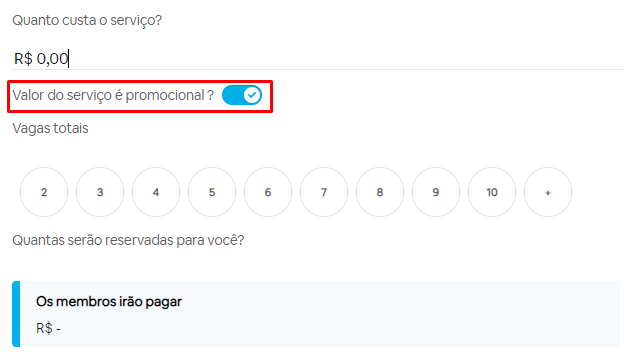
Valor promocional
Se o valor pago pela assinatura for um valor promocional, o administrador deverá marcar a opção (conforme exemplo abaixo) para que o grupo seja aprovado.
Como criar um grupo com acesso instantâneo?
Você sabia que agora é possível criar um grupo com acesso instantâneo? Isso quer dizer que a aquele trabalho de esperar o membro se inscrever no grupo e acessar o Kotas para enviar os dados de acesso, já não é mais necessário.
Veja como é fácil criar um grupo com acesso instantâneo:
- Acesse seu perfil no Kotas;
- Clique em criar grupo ou clique aqui;
- Escolha um dos grupos pré-configurados e escolha o plano que desejar;
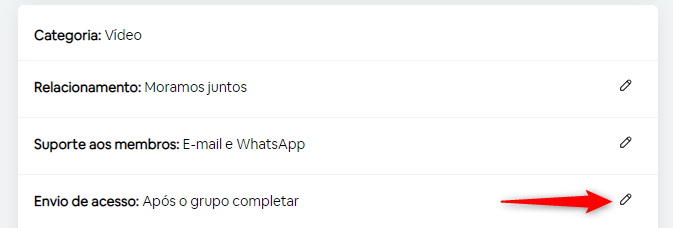
- Nesta etapa, clique em Envio de acesso
- Em seguida clique em Imediatamente e próximo;
- Chegamos na parte boa, na próxima etapa o sistema vai te mostrar duas opções.
- Imediatamente que é a forma de envio de dados de acesso instantâneo;
- Cadastrar depois, quer dizer que, no momento em que o membro se inscrever no grupo, o administrador precisará acessar sua conta no Kotas e enviar os dados de acesso manualmente (coisa do passado)
- Cadastre as informações de login e senha (que são obrigatórias) e se quiser adicione alguma observação para enviar para o membro;
- Clique em cadastrar dados de acesso
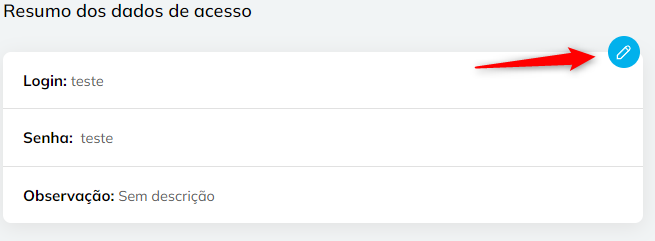
- Na próxima etapa o sistema vai te mostrar um resumo dos dados que cadastrou e se quiser você poderá editar as informações;
- Por fim, basta concluir o processo de criação do grupo.
Quais personalizações posso fazer no meu grupo?
Deixe o grupo com sua cara, sendo específico na forma em que compartilharão, as regras e o plano que será contratado por vocês.
Veja o que preencher em cada um dos campos:
| Campo | O que é | Exemplo |
| O que vai dividir? | Nome curto do serviço, de preferência com informações que remetem ao plano | Streaming |
| Como quer chamar o grupo? | Dê um nome que identifique seu grupo | Streaming da república do Kotinha |
| Fale das regras | Defina com detalhes as regras da divisão |
|
| Descrição | Campo livre e opcional para falar mais sobre o serviço, as vantagens da assinatura, ou qualquer outro detalhe que desejar | Esse plano é o mais completo de todos, é o único que dá acesso a qualidade 4k |
| Qual o site | Coloque a URL do serviço, de preferência do plano que será assinado | streaming.com.br |
| Quanto custa | O valor total da assinatura | R$ 45,90 |
| Vagas totais | Número total de pessoas que podem usar o plano respeitado os termos de uso do serviço | 4 |
| Vagas reservadas pra você | Você pode ficar com mais de uma vaga se desejar | 1 |
| Relacionamento | Qual a relação dos membros que vão dividir? | Família |
| Como os participantes podem falar com você? | Quanto mais opções fornecer, mais fácil fica de compartilhar informações com os participantes do seu grupo e evitar reclamações | E-mail e whatsapp |
| Quando os participantes vão receber o acesso ao serviço? | Defina se a assinatura será feita após o grupo se completar ou se já está feita e pode iniciar o uso após entrar no grupo | Imediatamente |